

ご利用の機器をお選びください
Zoomアプリの準備はこちら
はじめてZoomを使う方は、鑑定日までにアプリを準備しておくと安心です。
パソコンの方は、Zoom公式サイトからダウンロードできます。
iPhone・iPadの方はApp Store、Androidの方はGoogle Playから「Zoom Workplace」をインストールしてください。
すでにZoomアプリが入っている方は、再インストールする必要はありません。
※通常、お客様はZoomアカウントを作成しなくても、こちらからお送りする招待URLで参加できます。
Zoomアプリのダウンロード
パソコン(Windows)
Zoomアプリのダウンロード
iPhone・iPad用(App Store)
Apple公式のApp Storeに移動します。アプリのインストールは無料です。
Zoomアプリのダウンロード
Android(Google Play)
Google公式のGoogle Playストアに移動します。アプリのインストールは無料です。
パソコンからZoomに参加する方法
【パソコンでの参加方法】
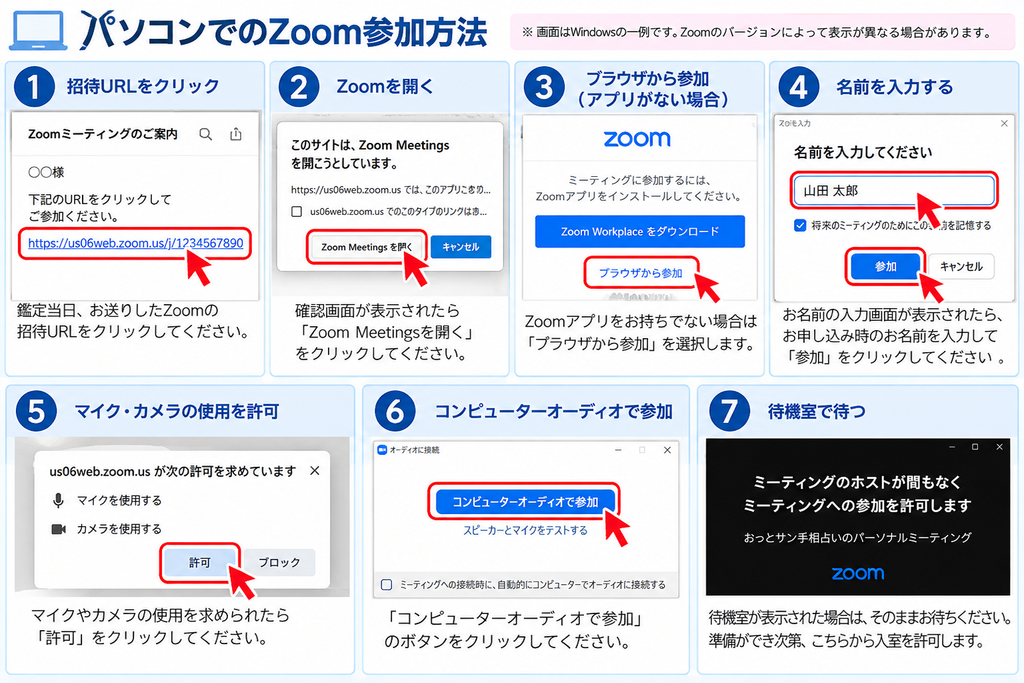
① 鑑定当日、お送りしたZoomの招待URLをクリックしてください。
② Zoomを開く確認画面が出たら「Zoom Meetingsを開く」などを選択してください。
③ Zoomアプリをお持ちでない場合は、画面に表示される「ブラウザから参加」などを選択できる場合があります。
④ お名前の入力画面が表示されたら、お申し込み時のお名前を入力してください。
⑤ マイクやカメラの使用を求められたら「許可」を選択してください。
⑥ 「コンピューターオーディオで参加」などのボタンを押してください。
⑦ 待機室が表示された場合は、そのままお待ちください。準備ができ次第、こちらから入室を許可します。
【鑑定中の基本操作】
🎤 マイク
画面下のマイクのマークを押すと、自分の声をオン・オフできます。
マイクに斜線が入っている場合は、自分の声が相手に届きません。
📷 カメラ
画面下のビデオのマークを押すと、自分の映像をオン・オフできます。
ビデオに斜線が入っている場合は、自分の顔が相手に映りません。
🔊 相手の声が聞こえない場合
パソコンの音量を確認してください。
また、Zoomの音声接続ができているか確認してください。
💬 チャット
画面の「チャット」を押すと、文字でメッセージを送れます。
😊 操作が分からなくなっても大丈夫です!
鑑定中はこちらからご案内しますので、ご安心ください。
タブレットからZoomに参加する方法
【タブレットでの参加方法】
① 事前にZoom Workplaceアプリをインストールしてください。
・iPad → App Store
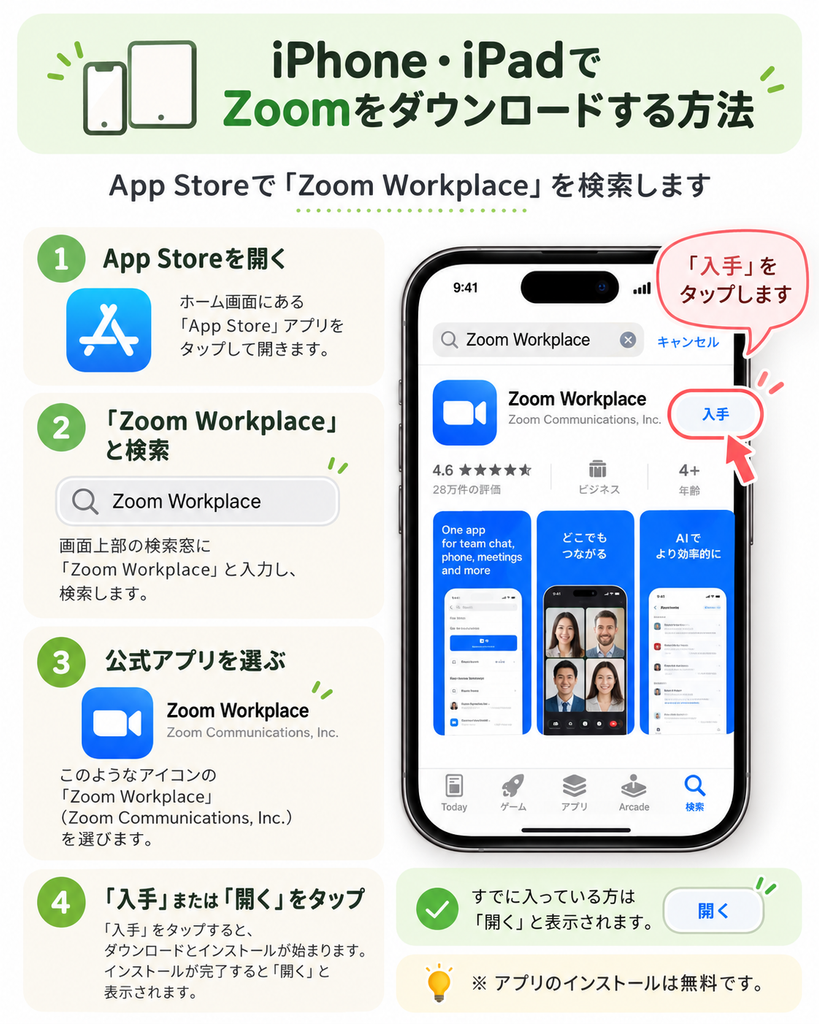
・Androidタブレット → Google Play
※すでにインストール済みの場合は不要です。
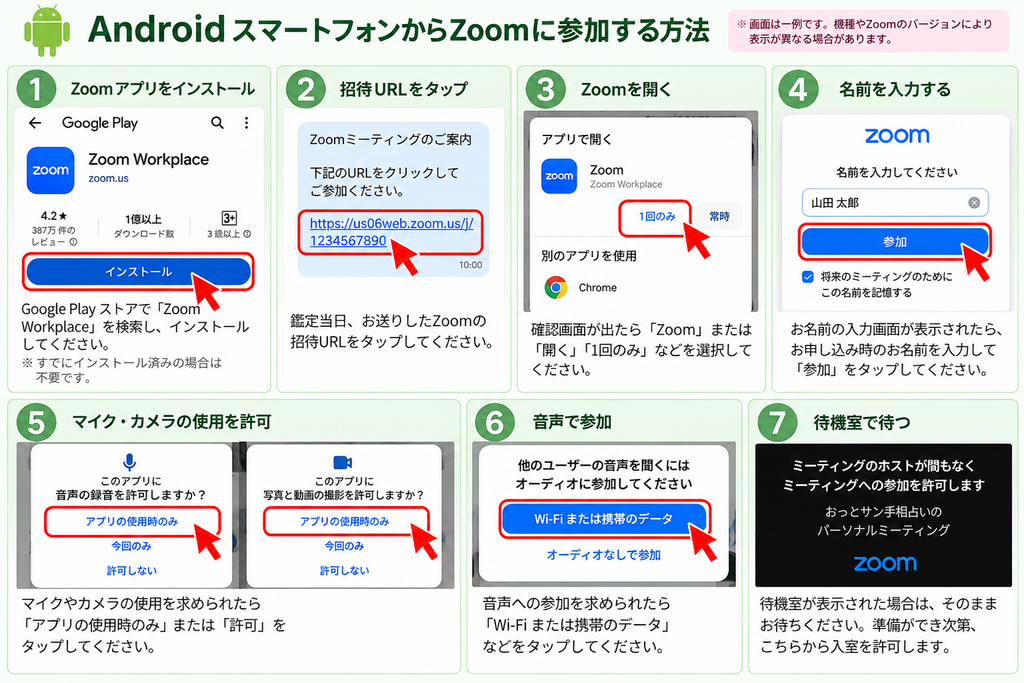
② 鑑定当日、お送りしたZoomの招待URLをタップしてください。
③ 「Zoomで開く」などの表示が出たらZoomアプリを選択してください。
④ お名前の入力画面が出たら、お申し込み時のお名前を入力してください。
⑤ カメラ・マイクの使用を求められた場合は「許可」を選択してください。
⑥ 音声への参加を求められたら「Wi-Fiまたは携帯のデータ」など、インターネットを使う音声接続を選択してください。
⑦ 待機室が表示された場合は、そのままお待ちください。こちらから入室を許可します。
【タブレットでの基本操作】
🎤 マイク:マイクのマークをタップして声をオン・オフできます。
📷 カメラ:ビデオのマークをタップして映像をオン・オフできます。
🔊 音が聞こえない場合:タブレットの音量とZoomの音声接続をご確認ください。
😊 操作が分からなくなった場合は、こちらからご案内しますのでご安心ください。
iPhoneからZoomに参加する方法
【iPhoneでの参加方法】
① 事前に「Zoom Workplace」アプリをインストールしてください。
iPhoneの「App Store」で「Zoom Workplace」と検索し、入手してください。
※すでにインストール済みの場合は不要です。
② 鑑定当日、お送りしたZoomの招待URLをタップしてください。
③ Zoomアプリを開く確認画面が表示されたら「開く」を選択してください。
④ お名前の入力画面が表示されたら、お申し込み時のお名前を入力してください。
※Zoomアカウントの登録やログインは基本的に不要です。
⑤ カメラとマイクの使用を求められたら「許可」を選択してください。
⑥ 音声への参加を求められた場合は、「Wi-Fiまたは携帯のデータ」など、インターネットを使った音声接続を選択してください。
⑦ 待機室が表示されたら、そのままお待ちください。こちらから入室を許可します。
【iPhoneでの基本操作】
🎤 マイク
マイクのマークをタップすると、自分の声をオン・オフできます。
📷 カメラ
ビデオのマークをタップすると、自分の映像をオン・オフできます。
🔊 相手の声が聞こえない場合
iPhoneの音量ボタンを確認してください。Zoomの音声接続ができているかも確認しましょう。
💡 操作ボタンが見えない場合
画面を一度タップすると、操作ボタンが表示されます。
😊 操作が分からなくても大丈夫です!
鑑定中はこちらからご案内しますので、ご安心ください。
AndroidスマートフォンからZoomに参加する方法
【Androidスマートフォンでの参加方法】
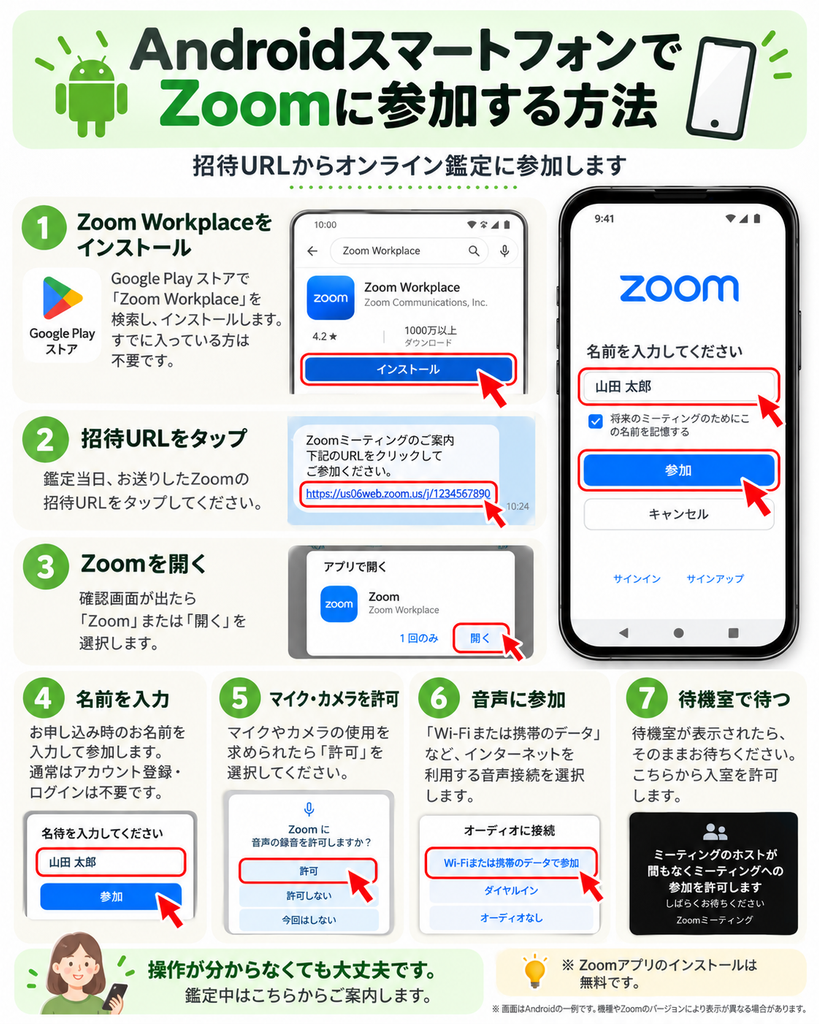
① 事前に「Zoom Workplace」アプリをインストールしてください。
スマートフォンの「Google Play ストア」で「Zoom Workplace」と検索し、インストールしてください。
※すでにインストール済みの場合は不要です。
② 鑑定当日、お送りしたZoomの招待URLをタップしてください。
③ Zoomアプリを開く確認画面が出たら、「Zoom」または「開く」を選択してください。
④ お名前の入力画面が出たら、お申し込み時のお名前を入力してください。
※通常はZoomアカウントの登録・ログインは不要です。
⑤ マイクやカメラの使用を求められたら「許可」を選択してください。
⑥ 音声への参加を求められたら「Wi-Fiまたは携帯のデータ」など、インターネットを利用する音声接続を選択してください。
⑦ 待機室が表示されたら、そのままお待ちください。こちらから入室を許可します。
【Androidスマートフォンでの基本操作】
🎤 マイク
マイクのマークをタップすると、自分の声をオン・オフできます。
📷 カメラ
ビデオのマークをタップすると、自分の映像をオン・オフできます。
🔊 相手の声が聞こえない場合
スマートフォンの音量を確認してください。
Zoomの音声接続ができているかも確認しましょう。
💡 操作ボタンが見えない場合
画面を一度タップすると、操作ボタンが表示されます。
😊 操作が分からなくても大丈夫です!
鑑定中はこちらからご案内しますので、ご安心ください。